Blog
Blogul tastepentrutastatura.ro este locul potrivit pentru cei care caută sfaturi și informații despre reparația tastaturilor de laptop. Vindem Tastă, clipsuri și elemente din cauciuc individuale, permițând o reparație rapidă și economică fără a fi nevoie să înlocuiți întreaga tastatură.

Cuprins
- Aspecte esențiale
- Introducere în problemele tastaturilor Dell
- Probleme frecvente ale interfețelor de introducere
- De ce acțiunea rapidă este esențială
- Înțelegerea celor mai frecvente cauze
- Defecțiuni hardware și deteriorări fizice
- Conflicte software și probleme de drivere
- Verificarea conexiunilor tastaturii și a hardware-ului
- Verificarea integrității mecanice a mecanismelor tastelor
- Tehnici de îndepărtare a impurităților
- Verificarea setărilor tastaturii, BIOS-ului și actualizărilor de drivere
- Optimizarea configurațiilor de sistem
- Întreținerea componentelor digitale
- Analiza problemelor cu tastaturi wireless, Bluetooth și USB
- Remedierea problemelor cu receptoarele și asocierea Bluetooth
- Bune practici pentru conexiunile USB
- Utilizarea uneltelor specializate și a pieselor de schimb
- Selectarea componentelor pentru reparații
- Soluții de întreținere verificate
Mulți utilizatori se confruntă cu interfețe de introducere care nu răspund pe laptopuri — o situație frustrantă, cauzată frecvent de diverși factori tehnici. Aceștia variază de la probleme software temporare până la uzura componentelor fizice și afectează atât dispozitivele de introducere integrate, cât și pe cele externe.
Înțelegerea cauzelor acestor defecțiuni este esențială. Întreruperile conexiunilor wireless necesită abordări diferite față de mecanismele blocate provocate de acumulările de murdărie. Chiar și setările de gestionare a energiei pot dezactiva neașteptat dispozitivele de introducere și pot genera îngrijorări inutile.
Acest ghid se bazează pe diagnostic logic, nu pe presupuneri. Explicăm proceduri sistematice pentru diferite tipuri de interfețe, inclusiv accesorii conectate prin USB și modele Bluetooth. Majoritatea situațiilor pot fi rezolvate prin simple reporniri sau actualizări de drivere, fără a apela la înlocuiri costisitoare de hardware.
Tehnicienii cu experiență recomandă să începeți cu verificări de bază. Asigurați-vă că receptoarele wireless sunt introduse ferm în porturi. Testați, dacă este posibil, porturi USB alternative. În cazul tastaturilor integrate, o repornire elimină adesea perturbările temporare cauzate de procesele din fundal.
Problemele persistente pot necesita o analiză mai aprofundată. Secțiunile următoare descriu metode avansate de depanare — de la recalibrarea setărilor până la identificarea componentelor defecte. Printr-o analiză metodică, chiar și problemele hardware complexe pot fi rezolvate fără ajutor profesional.
Aspecte esențiale
- Diferitele tipuri de interfețe necesită proceduri de diagnostic adaptate individual
- Conflictele software provoacă multe defecte considerate eronat ca fiind hardware
- Resetarea alimentării rezolvă adesea problemele temporare de răspuns
- Actualizările de drivere asigură performanță optimă a dispozitivelor de introducere
- Curățarea fizică previne blocarea mecanică a tastelor
- Metoda sistematică de excludere identifică cauzele cu eficiență ridicată
Introducere în problemele tastaturilor Dell
Dispozitivele moderne de calcul se confruntă frecvent cu probleme de introducere, iar defecțiunile tastaturii sunt printre cele mai deranjante. Aceste dificultăți variază de la întreruperi de scurtă durată până la defecte mecanice persistente și afectează atât fluxurile de lucru profesionale, cât și pe cele personale.
Probleme frecvente ale interfețelor de introducere
Printre cele mai frecvente probleme se numără tastele care se blochează în timpul utilizării, înregistrarea neregulată a caracterelor sau pierderea completă a introducerii. Anumite litere sau simboluri apar incorect în ciuda apăsării corecte a tastelor. Tastele intens utilizate, precum bara de spațiu sau Enter, prezintă adesea primele semne de uzură, deoarece apăsările repetate le slăbesc mecanismul în timp.
Dispozitivele de introducere externe sunt supuse unor riscuri specifice. Modelele wireless pot întâmpina probleme de conectare la asociere, în timp ce variantele conectate prin USB pot dezvolta erori de contact. Nici tastaturile integrate nu sunt protejate — acumulările de murdărie sub taste se numără printre cele mai frecvente cauze ale lipsei de răspuns.
De ce acțiunea rapidă este esențială
Remedierea rapidă a neregulilor de introducere previne extinderea problemelor minore. O tastă „E” care se blochează astăzi poate indica conflicte software ascunse care mâine pot dezactiva rânduri întregi de taste. Potrivit specialiștilor hardware, amânarea diagnosticării crește adesea costurile de reparație cu 40–60 %.
Factorii de mediu joacă, de asemenea, un rol central. Spațiile de lucru prăfuite accelerează acumularea murdăriei, în timp ce forța excesivă la tastare solicită mecanismele tastelor. Întreținerea regulată, combinată cu depanarea promptă, prelungește semnificativ durata de viață a interfeței de introducere și menține atât funcționalitatea, cât și confortul utilizatorului.
Înțelegerea celor mai frecvente cauze
Erorile de introducere pot fi adesea atribuite la două cauze principale: uzura fizică și conflictele digitale. Identificarea timpurie a faptului dacă sunt necesare intervenții asupra componentelor sau asupra configurațiilor de sistem economisește timp și resurse. Această distincție constituie baza unei depanări eficiente și direcționate.
Defecțiuni hardware și deteriorări fizice
Defectele mecanice afectează adesea conexiunile interne compromise. Cablurile plate care conectează zona de introducere la placa de bază se pot uza sau slăbi, provocând întreruperi parțiale sau totale. Lichidele vărsate reprezintă un risc imediat de scurtcircuit, iar reziduurile uscate pot coroda în timp contactele electrice.
Acumulările de murdărie sub taste pot părea inofensive, dar reprezintă un factor perturbator serios. Firimiturile sau particulele de praf împiedică treptat mișcarea tastelor și imită defecțiuni mai grave. Conform studiilor de întreținere, 72 % dintre problemele mecanice pot fi prevenite prin curățare regulată.
Tip de problemă:
- Deteriorări fizice
- Erori de conectare
- Uzură cauzată de utilizare
Cauze frecvente:
- Mecanisme de taste crăpate
- Contact cu lichide
- Cabluri plate slăbite
- Coroziune la conectori
- Apăsări repetate ale tastelor
- Uzura balamalelor
Semne diagnostice:
- Taste blocate
- Rezistență neuniformă la apăsare
- Răspuns neregulat
- Zone inactive ale tastaturii
- Senzație moale sau „spongioasă” la tastare
- Întârzierea înregistrării introducerii
Conflicte software și probleme de drivere
Actualizările sistemului de operare pot afecta ocazional funcționarea dispozitivelor de introducere. Un sondaj recent arată că 34 % dintre problemele de introducere sunt cauzate de drivere învechite care intră în conflict cu noile protocoale de securitate. Aplicațiile terțe, precum instrumentele macro sau programele de recunoaștere vocală, modifică adesea setările implicite fără ca utilizatorii să observe.
„Mulți utilizatori confundă funcțiile de accesibilitate activate cu defecțiuni hardware. Opțiuni activate accidental, precum ‘tastele persistente’ sau tastele de filtrare, generează una din cinci solicitări de suport tehnic.”
Senior IT Technician, PC Maintenance Group
Erorile de registry și pachetele lingvistice defecte pot provoca așa-numitele introduceri fantomă sau zone ale tastaturii care nu răspund. În majoritatea cazurilor, problemele software pot fi rezolvate prin reinstalarea driverelor din Managerul de dispozitive, fără a fi necesare intervenții fizice asupra dispozitivului.
Verificarea conexiunilor tastaturii și a hardware-ului
Componentele fizice necesită o verificare atentă atunci când sistemele de introducere nu mai funcționează fiabil. Înainte de a lua în considerare soluții software, o inspecție hardware amănunțită dezvăluie adesea cauze simple și rapid remediabile.
Verificarea cablurilor și a conectorilor
Cablurile plate trebuie să fie aliniate perfect. Reintroduceți cu grijă conectorul și asigurați-vă că clemele de blocare se fixează audibil. Fiți atenți la pini îndoiți sau contacte decolorate, care indică deteriorări prin oxidare — o problemă frecventă în medii umede.
- Verificați zonele destrămate de-a lungul cablurilor
- Testați fixarea conectorilor printr-o tragere ușoară
- Inspectați conectorii plăcii de bază pentru murdărie sau blocaje
„Conexiunile slăbite sunt responsabile pentru 28 % dintre tastaturile aparent ‘moarte’. Reintroducerea corectă previne înlocuiri inutile ale componentelor.”
Hardware Specialist, TechCare Solutions
Verificarea integrității mecanice a mecanismelor tastelor
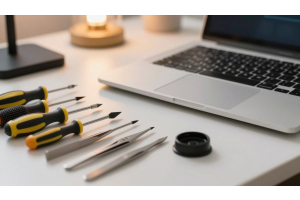
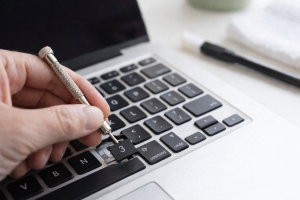
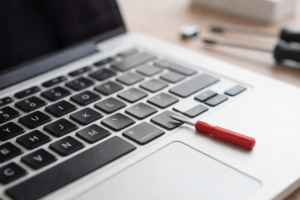
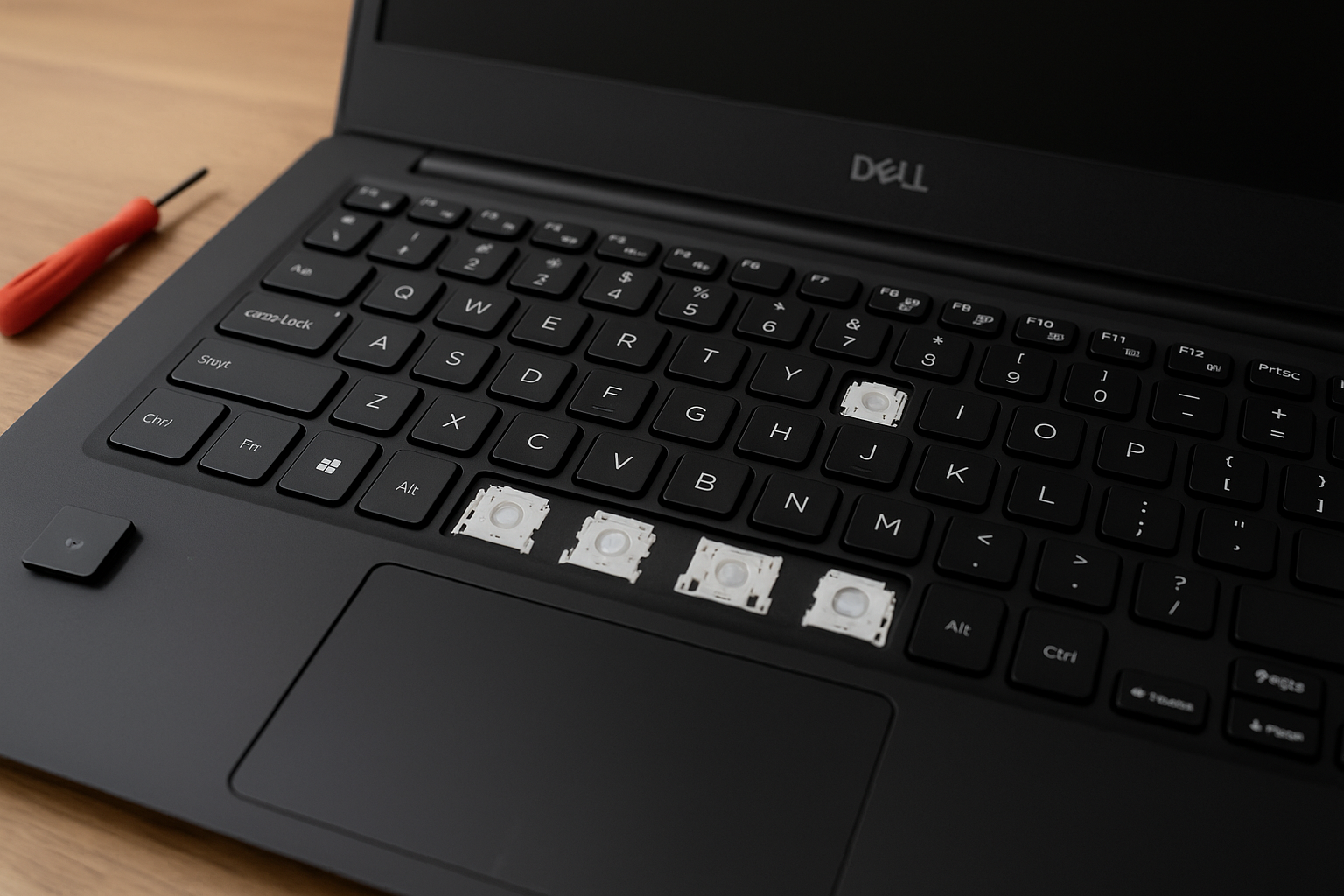
Tastele individuale ar trebui să ofere o rezistență uniformă la apăsare. Un feedback moale sau „spongios” indică adesea mecanisme de tip foarfecă uzate sub capacele tastelor. Folosiți un spudger din plastic pentru a îndepărta în siguranță capacele tastelor și pentru a efectua o inspecție vizuală mai detaliată.
Problemă – Indicii vizibile – Soluție
- Blocare – Murdărie vizibilă pe margini – Curățare cu aer comprimat
- Joc – Cleme de fixare rupte – Înlocuirea mecanismului
- Apăsare silențioasă – Membrană de cauciuc colapsată – Înlocuirea comutatorului
Factorii de mediu, precum temperaturile extreme, slăbesc în timp îmbinările adezive și materialele. Pentru dispozitivele utilizate în medii prăfuite, curățarea trimestrială previne, conform studiilor de întreținere, 63 % dintre defecțiunile mecanice.
Depanarea eficientă a tastelor care nu funcționează pe laptopurile Dell necesită o evaluare metodică atât a componentelor hardware, cât și a celor software. Începeți prin delimitarea clară a problemei înainte de a efectua reparații mai complexe.
Protocol de verificare sistematic
- Deschideți SupportAssist din meniul Start
- Selectați „Testare hardware”
- Porniți „Test de funcționare a tastaturii”
- Apăsați fiecare tastă conform instrucțiunilor
- Documentați zonele care nu răspund
„Instrumentele noastre de diagnostic disting în 89 % dintre cazuri între defecte mecanice și conflicte de sistem. Notați întotdeauna codurile de validare pentru suport.”
Dell Certified Technician
Sistemul de operare poate fi ocolit utilizând diagnosticul din BIOS. Reporniți dispozitivul și apăsați tasta F12 în timpul pornirii. Navigați cu tastele săgeți la „Hardware Diagnostics”. O detectare reușită confirmă conexiunea fizică.
Tip test – Indicator de succes – Acțiune recomandată
- Detectare BIOS – Tastatura este recunoscută – Verificare software
- SupportAssist – Toate tastele răspund – Curățare / întreținere
- Tastatură pe ecran Windows – Introducere posibilă – Reinstalare drivere
Pentru funcționalitate temporară, activați tastatura pe ecran folosind Windows + Ctrl + O. Combinarea acestor metode permite identificarea precisă a cauzei problemei.
Întreținerea preventivă reduce semnificativ perturbările de introducere. Îngrijirea regulată menține feedback-ul tactil și previne defecțiunile cauzate de contaminarea cu particule. Efortul este minim, iar beneficiile pentru durata de viață sunt considerabile.
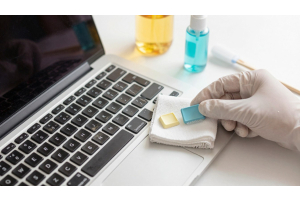
Opriți întotdeauna dispozitivul înainte de curățare. Țineți recipientele cu aer comprimat în poziție verticală și utilizați jeturi scurte la un unghi de aproximativ 45°, pentru a desprinde murdăria dintre mecanisme. Înclinați ușor tastatura pentru a permite gravitației să sprijine procesul de curățare.
„Metodele de curățare necorespunzătoare deteriorează unul din trei dispozitive. Nu înclinați niciodată recipientele aerosol — agentul propulsor poate îngheța contactele sensibile.”
Senior Hardware Engineer, DeviceCare International
Completați curățarea cu alcool izopropilic de concentrație ridicată. Umeziți foarte ușor cârpele din microfibră și ștergeți suprafața cu mișcări uniforme. Evitați acumularea lichidului la margini, deoarece umezeala poate pătrunde sub taste.
Instrument – Scop – Frecvență
- Aer comprimat – Îndepărtarea particulelor libere – Săptămânal
- Șervețel cu izopropil – Dezinfectare suprafață – La două săptămâni
- Perie moale – Reziduuri persistente – La nevoie
Tehnici de îndepărtare a impurităților
Firimiturile persistente necesită o curățare mecanică delicată. Folosiți un spudger din plastic pentru a ridica capacele tastelor pe verticală și evitați aplicarea forței laterale, deoarece aceasta poate rupe clemele de fixare. Curățați mai întâi comutatoarele expuse cu perii uscate, înainte de a reasambla componentele.
În cazul murdăriei extinse:
- Documentați în prealabil aranjamentul tastelor cu fotografii
- Înmuiați capacele detașabile în apă caldă cu săpun
- Lăsați-le să se usuce complet înainte de reasamblare
Întreținerea lunară previne, conform studiilor privind dispozitivele de introducere, 68 % dintre defecțiunile mecanice. Mecanismele deformate sau plăcile de bază ale tastaturii fisurate indică însă necesitatea unei reparații profesionale, nu a unei curățări de rutină.
Verificarea setărilor tastaturii, BIOS-ului și actualizărilor de drivere
Configurațiile software influențează capacitatea de reacție la tastare mai des decât își dau seama utilizatorii. Ajustările de sistem și întreținerea digitală restabilesc adesea funcționalitatea completă fără reparații fizice. Această secțiune evidențiază elementele esențiale de firmware și de sistem de operare care influențează dispozitivele de introducere.
Optimizarea configurațiilor de sistem
Accesați setările BIOS conectând un dispozitiv de introducere extern în timpul pornirii sistemului. Apăsați repetat F2 sau F12 atunci când apare sigla producătorului. Navigați la „Integrated Peripherals” pentru a verifica starea recunoașterii hardware.
„Peste 40 % dintre erorile considerate hardware pot fi rezolvate prin resetarea BIOS-ului. Notați întotdeauna configurațiile inițiale înainte de a efectua modificări.”
Technical Support Lead, SystemCare Pro
Funcțiile de accesibilitate din Windows suprascriu uneori comportamentul standard. Dezactivați tastele de filtrare astfel:
- Panou de control > Centru de accesibilitate
- Selectați „Facilitați utilizarea tastaturii”
- Dezactivați „Activare taste de filtrare”
Întreținerea componentelor digitale
Utilitarul Dell SupportAssist simplifică gestionarea driverelor. Lansați aplicația și selectați „Actualizare drivere” pe ecranul principal. Instrumentul efectuează automat:
- Căutarea firmware-ului învechit
- Descărcarea actualizărilor necesare
- Instalarea actualizărilor fără repornire
Metodă de actualizare – Rată de succes – Timp necesar
- Automată – 89 % – 3–7 minute
- Manuală – 76 % – 12–15 minute
Pentru actualizări manuale, deschideți Managerul de dispozitive, faceți clic dreapta pe tastatură și selectați „Dezinstalare dispozitiv”. Reporniți apoi sistemul. Windows reinstalează automat driverele generice, eliminând frecvent conflictele cu software-ul personalizat.
Analiza problemelor cu tastaturi wireless, Bluetooth și USB
Problemele de conectivitate afectează dispozitivele moderne de introducere indiferent de tipul conexiunii. Diferitele interfețe necesită abordări adaptate pentru a restabili comunicarea fluentă între utilizatori și dispozitivele lor.
Remedierea problemelor cu receptoarele și asocierea Bluetooth
Receptoarele USB originale asigură performanță wireless optimă. Căutați butonul de asociere atât pe dongle, cât și pe tastatură — de obicei marcat cu simbolul unui lanț. Țineți ambele butoane apăsate timp de 5 secunde, până când LED-urile încep să clipească ritmic.
„Dispozitivele Bluetooth eșuează adesea din cauza protocoalelor de criptare învechite. Verificați întotdeauna compatibilitatea cu versiunea sistemului de operare.”
Connectivity Specialist, WirelessTech UK
În cazul conexiunilor Bluetooth intermitente:
- Verificați nivelul bateriei dispozitivelor wireless
- Dezactivați sursele de interferență, precum routerele Wi-Fi
- Realizați o nouă asociere din setările Windows
Bune practici pentru conexiunile USB
Porturile defecte pot imita erori ale tastaturii. Testați sistematic toate conexiunile USB:
- Comutați între porturile USB 2.0 și USB 3.0
- Verificați pinii îndoiți sau murdăria
- Actualizați driverele chipsetului
Tip conexiune – Problemă frecventă – Metodă de prevenire
- Wireless – Interferențe de semnal – Mențineți o rază de 3 m
- Bluetooth – Autonomie baterie – Dezactivați modul de repaus automat
- USB – Coroziune porturi – Curățare lunară
Setările Num Lock provoacă adesea confuzie. Apăsați de două ori tasta Num Lock dacă tastatura numerică reacționează neașteptat. Funcțiile de accesibilitate Windows pot suprascrie uneori această setare în timpul actualizărilor de sistem.
Utilizarea uneltelor specializate și a pieselor de schimb
Atunci când sunt necesare reparații mecanice, alegerea componentelor compatibile asigură o soluție de durată. Furnizorii terți oferă piese de schimb fabricate cu precizie, care restabilesc funcționalitatea inițială fără a necesita înlocuirea completă a ansamblului.
Selectarea componentelor pentru reparații
Potriviți cu exactitate tastele de schimb cu codurile specifice ale modelelor, care se regăsesc sub capacele existente sau în documentația dispozitivului. Clemele de fixare necesită verificarea compatibilității materialelor — variantele din oțel inoxidabil sunt mai durabile în scenarii de utilizare intensă decât cele din plastic. Seturile universale de curățare cu perii antistatice previn deteriorări suplimentare în timpul întreținerii.
Soluții de întreținere verificate
Comercianți specializați, precum Laptopkey.eu, oferă mecanisme individuale de taste pentru diverse dispozitive portabile. Sortimentul lor include module TrackPoint și capace de protecție concepute pentru tastaturi compacte. Recipientele cu aer comprimat și lavetele de curățare sigure pentru ecrane completează oferta și formează pachete complete de întreținere.
Pentru tablete și dispozitive hibride, husele din silicon pentru tastatură reduc uzura între utilizări. Verificați întotdeauna listele de compatibilitate ale produselor înainte de achiziție, deoarece chiar și diferențele minore de construcție pot influența montajul. Alegerea corectă a uneltelor transformă reparațiile complexe în proiecte DIY ușor de gestionat.