Blog
Blogul tastepentrutastatura.ro este locul potrivit pentru cei care caută sfaturi și informații despre reparația tastaturilor de laptop. Vindem Tastă, clipsuri și elemente din cauciuc individuale, permițând o reparație rapidă și economică fără a fi nevoie să înlocuiți întreaga tastatură.

Cum să repari tastele lipicioase pe un laptop: ghid pas cu pas
Cuprins:
- Introducere
- Cauzele tastelor lipicioase
- Siguranță și pregătire
- Curățare rapidă: îndepărtarea resturilor
- Utilizarea alcoolului izopropilic
- Îndepărtarea și reasamblarea tastelor
- Tehnica cu aer comprimat
- Când trebuie înlocuite tastele
Introducere
Tastele lipicioase pot părea lipicioase, pot repeta caractere sau se pot comporta ca și cum ar rămâne apăsate. Cauzele pot fi setări software sau murdărie sub tastă. Acest ghid te conduce de la curățarea de suprafață până la înlocuirea pieselor dacă este necesar.
Cauzele tastelor lipicioase
Contaminare fizică: firimituri, lichide vărsate și uleiuri se pot acumula sub taste. Ține dispozitivul cu tastatura în jos deasupra unei foi de hârtie și bate ușor pentru a elibera resturile.
Software: funcția „Sticky Keys” din Windows poate simula o tastă ținută apăsată. Verifică setările de accesibilitate dacă mai multe taste se repetă neașteptat.
Siguranță și pregătire
Oprește laptopul, deconectează toate perifericele și scoate bateria dacă este posibil. Pregătește un spațiu de lucru curat și bine luminat. Atinge un obiect metalic pentru a descărca electricitatea statică.
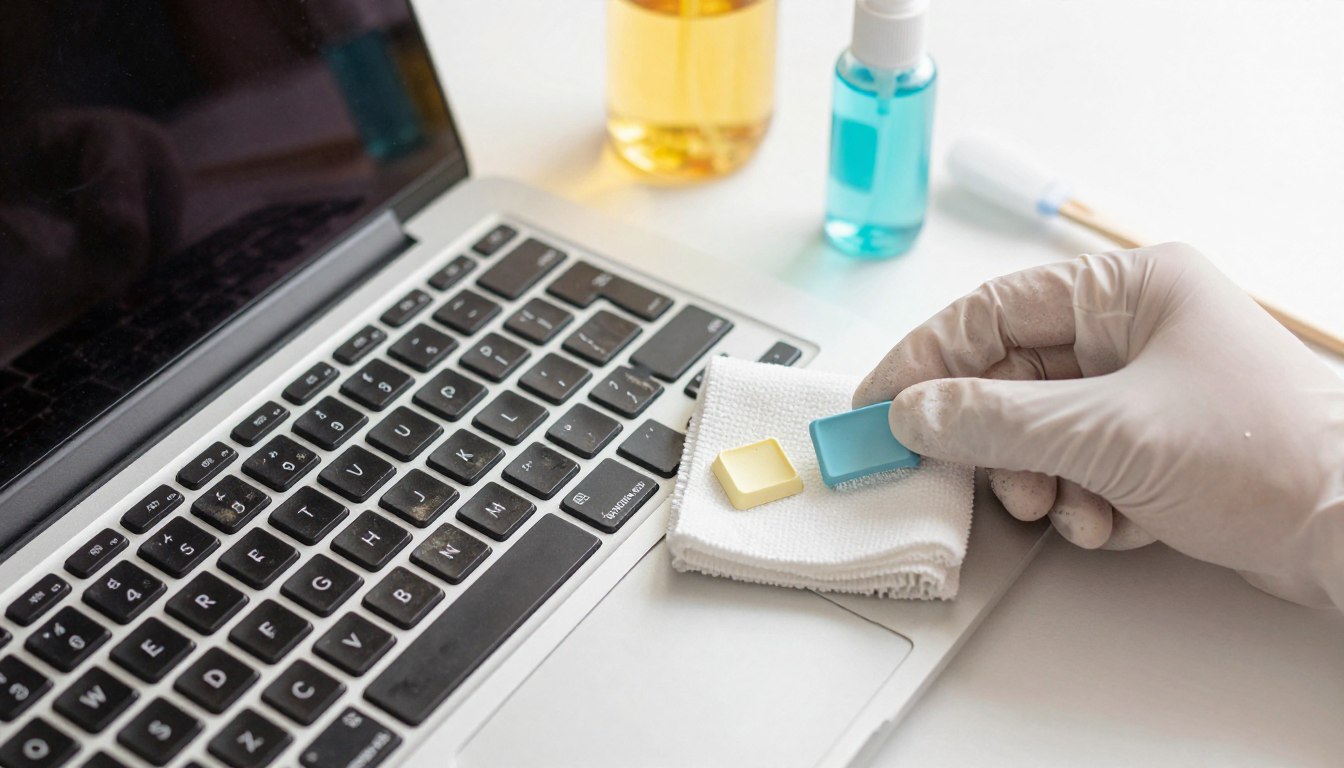
Unelte necesare: bețișoare de bumbac, alcool izopropilic, perie moale, pensetă sau scobitoare, aer comprimat.
Curățare rapidă: îndepărtarea resturilor
Ține laptopul cu tastatura în jos și lovește-l ușor pentru a elimina firimiturile. Folosește o perie moale de-a lungul rândurilor de taste pentru a îndepărta particulele spre exterior.
Repetă până când tastele funcționează normal. Testează tastele după curățare pentru a vedea dacă problema a fost rezolvată.
Utilizarea alcoolului izopropilic
Oprește laptopul și umezește ușor un bețișor de bumbac cu alcool izopropilic. Curăță marginile tastelor problematice, evitând excesul de lichid.
Lasă tasta să se usuce complet și apoi testeaz-o. Repetă dacă este necesar.
Îndepărtarea și reasamblarea tastelor
Folosește un extractor de taste sau un instrument subțire și plat pentru a ridica ușor tasta. Îndepărtează doar una sau două taste odată. Fă o fotografie a aranjamentului pentru o reasamblare ușoară.
Inspectează mecanismul tip foarfecă și spațiul pentru resturi, curăță dacă este necesar și apoi reinstalează cu grijă tasta.
Tehnica cu aer comprimat
Folosește jeturi scurte de aer comprimat în jurul tastelor pentru a ridica praful. Ține recipientul vertical și evită pulverizarea gazului direct pe tastatură. Mișcă-te pe întreaga tastatură în loc să te concentrezi pe un singur punct.
Când trebuie înlocuite tastele
Dacă tasta, clema sau mecanismul tip foarfecă este deteriorat, curățarea poate să nu fie suficientă. Piesele de schimb de la tastepentrutastatura.ro asigură potrivire precisă și funcționare normală.
Verifică modelul laptopului, fotografiază tasta deteriorată și comandă piesele de schimb exacte dacă este necesar.