Blog
Blogul tastepentrutastatura.ro este locul potrivit pentru cei care caută sfaturi și informații despre reparația tastaturilor de laptop. Vindem Tastă, clipsuri și elemente din cauciuc individuale, permițând o reparație rapidă și economică fără a fi nevoie să înlocuiți întreaga tastatură.

Cuprins:
- Idei esențiale
- Identificarea cauzelor frecvente ale tastelor care nu funcționează la laptopurile HP
- Probleme de drivere și conflicte software
- Deteriorări fizice și defecțiuni hardware
- Actualizarea și reinstalarea driverului tastaturii
- Optimizarea actualizărilor de drivere
- Reinstalarea completă a driverului
- Curățarea și întreținerea hardware a tastaturii laptopului HP
- Tehnici eficiente de curățare și măsuri de precauție
- Verificarea conexiunilor hardware și reinstalarea bateriei
- Concluzie
Când metodele de introducere ale computerului tău încetează brusc să funcționeze, productivitatea se oprește. O tastatură defectă creează provocări imediate – fie că redactezi e-mailuri, fie că finalizezi proiecte. Această problemă frecventă rezultă adesea din conflicte software, drivere învechite sau murdărie fizică sub taste.
Mulți utilizatori intră în panică atunci când tastele nu răspund și se tem de reparații costisitoare. Din fericire, majoritatea problemelor de tastatură pot fi rezolvate prin depanare sistematică. Ghidul nostru prioritizează soluțiile practice și începe cu măsuri rapide, înainte de a analiza tehnici avansate.
Erorile software cauzează adesea defecțiuni temporare de introducere. Pași simpli precum repornirea dispozitivului sau actualizarea driverelor restabilesc adesea funcționalitatea. În cazul problemelor persistente, diagnostice mai aprofundate ajută la determinarea dacă componentele hardware necesită atenție.
Și factorii fizici joacă un rol. Firimiturile sau lichidele vărsate sub taste necesită o curățare atentă, iar mecanismele uzate pot necesita piese de schimb. Înțelegerea acestor diferențe economisește timp și bani.
Acest ghid îți oferă posibilitatea să gestionezi aceste provocări cu încredere, folosind instrumente care sunt deja disponibile pe sistemul tău. Te ghidăm prin resetarea setărilor tastaturii, ajustarea setărilor de limbă, precum și verificarea actualizărilor de sistem care remediază problemele de compatibilitate.
Idei esențiale
- Defecțiunile tastaturii apar adesea din cauza conflictelor software sau a problemelor de drivere
- Murdăria fizică de sub taste necesită tehnici de curățare atentă
- Actualizările de sistem remediază adesea problemele de compatibilitate legate de introducere
- Instrumentele de diagnostic ajută la diferențierea defecțiunilor hardware de perturbările temporare
- Întreținerea regulată prelungește durata de viață a tastaturii și previne problemele viitoare
Identificarea cauzelor frecvente ale tastelor care nu funcționează la laptopurile HP
Depanarea eficientă necesită diferențierea între erorile de sistem și deteriorarea componentelor. Observă mai întâi când apare problema – în timpul unor sarcini specifice sau permanent? Acest lucru ajută la restrângerea cauzelor posibile.
Probleme de drivere și conflicte software
Driverele învechite sau deteriorate perturbă adesea comunicarea dintre dispozitiv și sistemul de operare. Simptomele includ reacții întârziate sau taste care introduc caractere greșite. Actualizările regulate ale sistemului previn de obicei aceste probleme.
Conflictele software pot apărea după instalarea unor programe noi sau a unor actualizări. De exemplu, aplicațiile de securitate pot bloca neintenționat permisiunile tastaturii. Verifică aplicațiile instalate recent dacă anumite taste se comportă imprevizibil.
Deteriorări fizice și defecțiuni hardware
Tastele care se blochează sau lipsa totală de răspuns indică adesea acumularea de murdărie. Firimiturile și praful afectează în timp mecanica tastelor. Lichidele reprezintă un risc imediat și pot coroda circuitele interne.
Componentele uzate prezintă de obicei o defecțiune progresivă. O singură tastă care nu răspunde poate indica o defecțiune hardware localizată, în timp ce mai multe taste nefuncționale sugerează probleme de conexiune mai extinse.
Simptome: Reacții neregulate, caractere greșite, lipsă totală de răspuns
Cauze software: Conflicte de drivere, setări de limbă, probleme de compatibilitate ale sistemului de operare
Cauze hardware: Cabluri panglică slăbite, comutatoare de taste deteriorate, daune provocate de lichide
Această prezentare comparativă ajută la identificarea rapidă a cauzelor probabile. Începe întotdeauna cu verificări software înainte de a demonta dispozitivul. Multe presupuse probleme hardware rezultă, de fapt, din erori de configurare.
Actualizarea și reinstalarea driverului tastaturii
Conflictele de drivere se numără printre cele mai frecvente cauze ale defecțiunilor dispozitivelor de introducere. Sistemele de operare moderne oferă utilitare integrate pentru a gestiona eficient aceste componente software importante. Întreținerea corectă a driverelor restabilește adesea funcționalitatea completă fără a necesita expertiză tehnică.
„Actualizările regulate ale driverelor previn 72 % dintre cele mai frecvente probleme de compatibilitate hardware.”
Documentația Microsoft Support
Optimizarea actualizărilor de drivere
Deschide Manager dispozitive făcând clic dreapta pe butonul Start. Extinde secțiunea „Tastaturi” pentru a vedea driverele instalate. Selectează „Actualizare driver” din meniul contextual al dispozitivului.
Windows caută automat versiuni mai noi pe serverele Microsoft. Acest proces remediază majoritatea conflictelor cauzate de software învechit. Repornește întotdeauna sistemul după actualizări pentru ca modificările să intre în vigoare.
Reinstalarea completă a driverului
În cazul problemelor persistente, dezinstalează driverul curent din aceeași interfață. Selectează „Dezinstalare dispozitiv” după ce ai găsit tastatura în Manager dispozitive. Sistemul va instala automat drivere noi la repornire, eliminând fișierele deteriorate.
Proces: Actualizare driver, reinstalare completă, repornire sistem
Scop: Instalarea corecțiilor de compatibilitate actuale, eliminarea fișierelor deteriorate, aplicarea modificărilor în așteptare
Potrivit pentru: Erori minore de tastare, defectarea completă a tastaturii, verificare după actualizări
Această abordare funcționează cu majoritatea versiunilor moderne de Windows. Notă: instrumentele terțe pentru drivere nu sunt necesare – baza de date Microsoft conține drivere certificate optimizate pentru hardware-ul tău.
Curățarea și întreținerea hardware a tastaturii laptopului HP
Îngrijirea interfeței tastaturii dispozitivului necesită întreținere regulată și tehnici adecvate. Conform studiilor de întreținere, acumularea de praf și conexiunile slăbite sunt responsabile pentru 38 % din toate defectările tastaturii care pot fi evitate.
Tehnici eficiente de curățare și măsuri de precauție
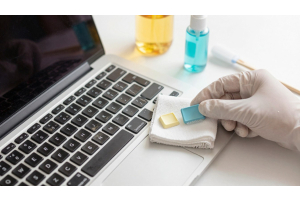
Oprește întotdeauna dispozitivul și deconectează încărcătorul înainte de curățare. Scoate bateria, dacă este posibil, pentru a preveni activarea accidentală. Înclină ușor dispozitivul în jos pentru a desprinde firimiturile.
„Aerul comprimat rămâne cea mai sigură metodă de îndepărtare a murdăriei dintre taste.”
PC Maintenance Monthly
Procedură recomandată:
- Suflă aer comprimat la un unghi de 45° de-a lungul rândurilor de taste
- Șterge suprafețele cu o lavetă din microfibră ușor umezită
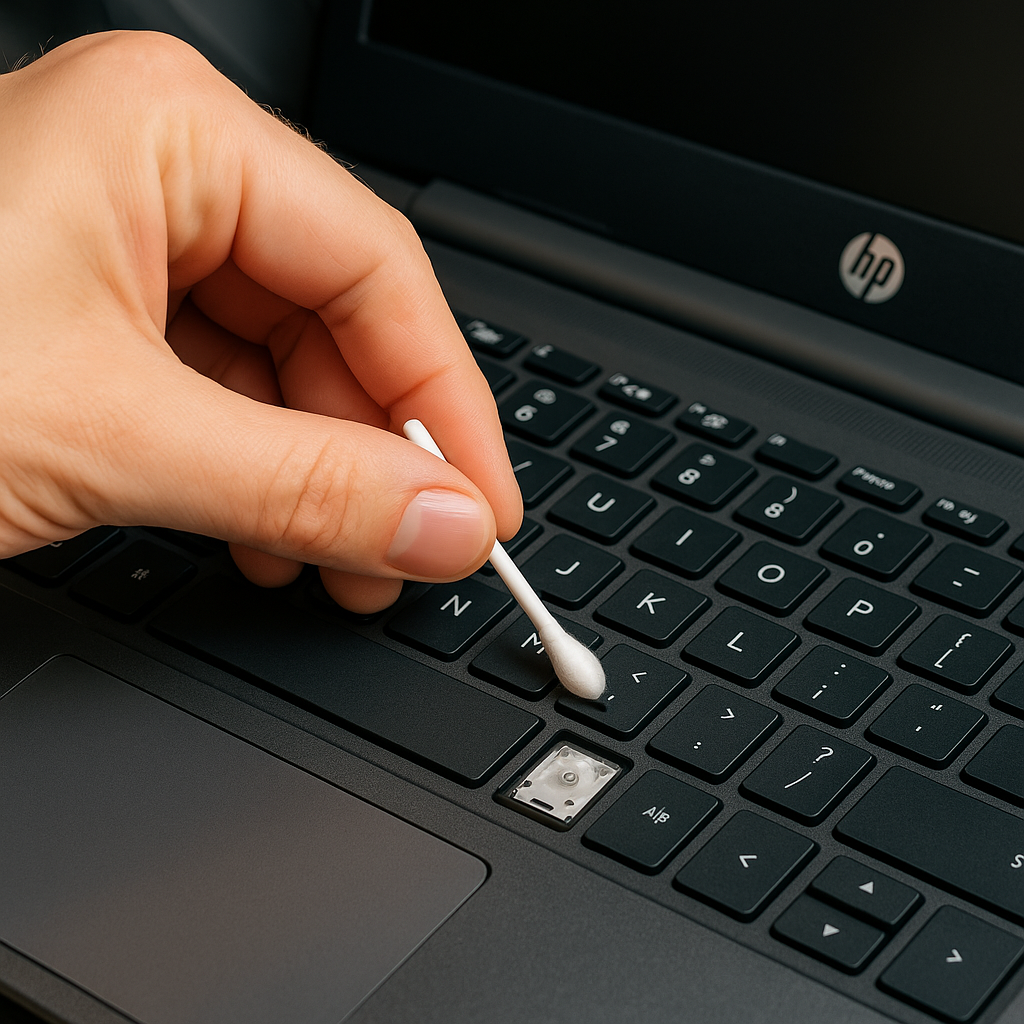
- Folosește bețișoare cu vată pentru reziduurile persistente de pe margini
Metodă: Curățare uscată, curățare în profunzime, întreținere preventivă
Instrumente necesare: Perie moale, alcool izopropilic (70 %), huse pentru tastatură
Potrivit pentru: Îndepărtarea prafului, lichide lipicioase, protecție pe termen lung
Verificarea conexiunilor hardware și reinstalarea bateriei
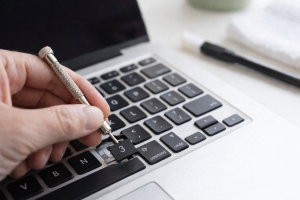
Problemele persistente pot fi cauzate de componente interne slăbite. Accesul la cablul panglică al tastaturii se face prin îndepărtarea capacului inferior – consultă neapărat manualul de service al modelului tău înainte.
În cazul problemelor legate de baterie:
- Oprește dispozitivul și deconectează încărcătorul
- Eliberează siguranțele bateriei
- Așteaptă 15 secunde înainte de a reinstala bateria
Distribuitorii specializați oferă piese de schimb pentru mecanismele uzate. Husele de protecție și kiturile profesionale de curățare ajută la menținerea performanței tastaturii între curățări intensive.
Concluzie
Remedierea problemelor de introducere necesită diagnosticare sistematică și decizii informate. Majoritatea erorilor de tastare pot fi remediate prin verificări software consecvente și rutine de întreținere.
Dispozitivele externe de introducere oferă soluții temporare imediate pentru sarcini urgente. Tastaturile wireless sau USB ocolesc temporar defecțiunile hardware interne. Verifică întotdeauna statusul garanției înainte de a efectua reparații.
În cazul defectelor hardware confirmate, furnizori specializați precum Laptopkey.eu oferă piese de schimb specifice modelului. Această abordare este considerabil mai rentabilă decât o înlocuire completă a tastaturii.
Pentru daune electrice complexe sau expunere la lichide, tehnicienii calificați sunt indispensabili. Combinația dintre auto-analiză și asistență profesională asigură soluții durabile. Curățarea regulată și actualizările software reduc semnificativ riscul defectărilor viitoare.