Blog
Blogul tastepentrutastatura.ro este locul potrivit pentru cei care caută sfaturi și informații despre reparația tastaturilor de laptop. Vindem Tastă, clipsuri și elemente din cauciuc individuale, permițând o reparație rapidă și economică fără a fi nevoie să înlocuiți întreaga tastatură.

Instrucțiuni simple pentru a scoate tastele unui laptop
Cuprins:
- Introducere și verificare de siguranță
- Unelte și pregătire
- Îndepărtarea sigură a tastelor
- Manipularea tastelor mari și a stabilizatorilor
- Curățarea tastelor și a tastaturii
- Reinstalarea tastelor
- Când să te oprești și piese de schimb
- FAQ
Introducere și verificare de siguranță
Acest ghid explică cum să îndepărtezi în siguranță tastele unui laptop pentru curățare, pentru a debloca tastele care se blochează sau pentru a înlocui capacele deteriorate. Răbdarea și tehnica corectă protejează mecanismele delicate de tip foarfecă.
- Oprește complet dispozitivul și deconectează alimentarea.
- Alege o suprafață de lucru plană, stabilă și bine iluminată.
- Oprește-te dacă tasta opune rezistență sau mecanismul pare fragil; folosirea repetată a forței poate provoca deteriorări.
| Risc | La ce să fii atent | Acțiune sigură |
|---|---|---|
| Apăsări accidentale | Dispozitivul este în modul repaus sau pornit | Oprește dispozitivul și așteaptă |
| Piese pierdute | Iluminare slabă, dezordine | Lucrează pe o suprafață curată și bine luminată |
| Mecanism deteriorat | Rezistență neobișnuită, piese îndoite | Oprește-te; ia în considerare înlocuirea |
Unelte și pregătire
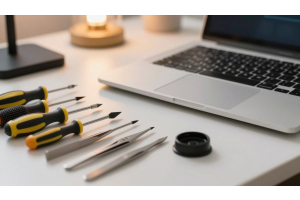
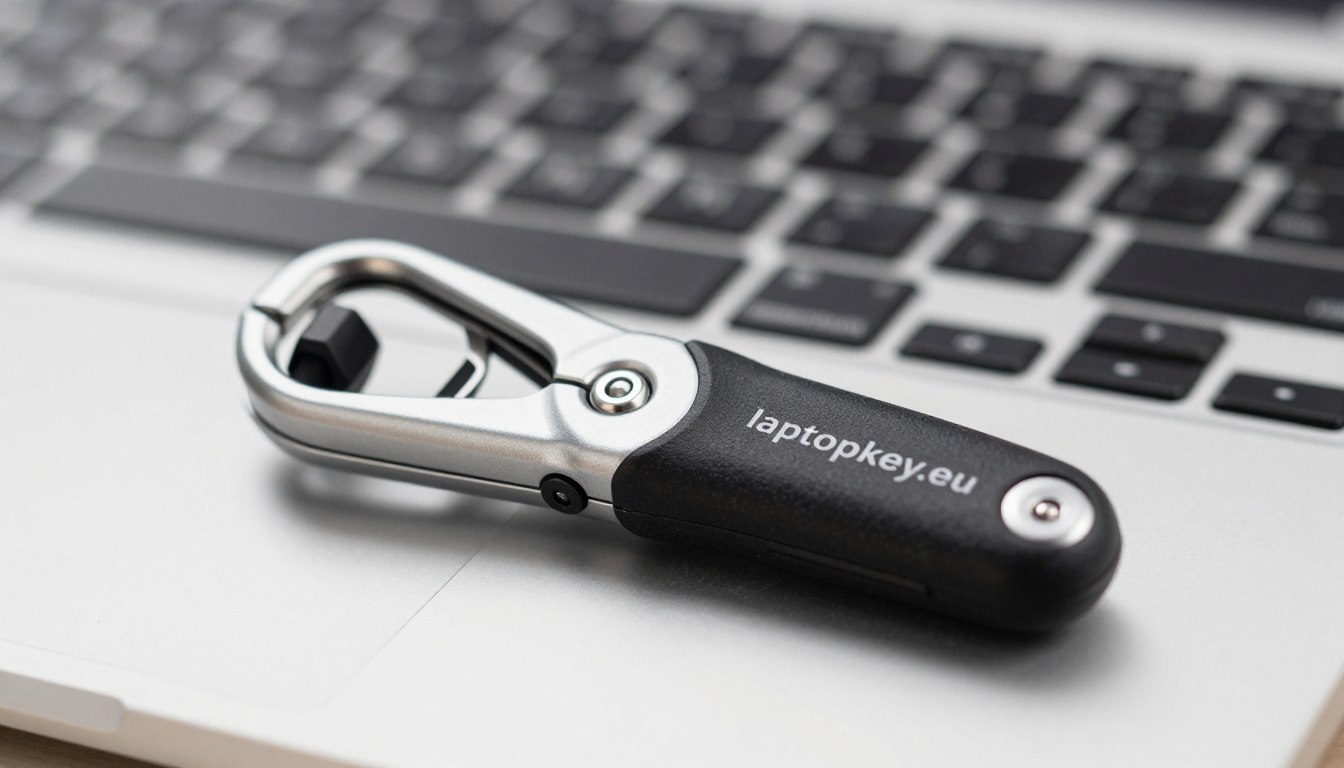
- Extractor de taste din sârmă — se introduce sub tastă fără presiune mare pe suprafață, delicat pentru cleme.
- Șurubelniță mică cu cap plat sau unealtă din plastic tip spudger — pentru a ridica ușor colțurile.
- Alternativ: un card subțire din plastic sau o agrafă îndoită (niciodată cuțite sau unelte metalice direct pe cleme).
- Pentru curățare: aer comprimat, bețișoare de bumbac, alcool izopropilic (folosit cu moderație).
Îndepărtarea sigură a tastelor
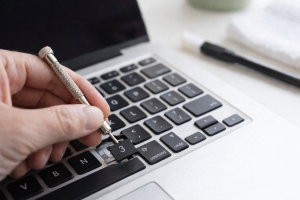
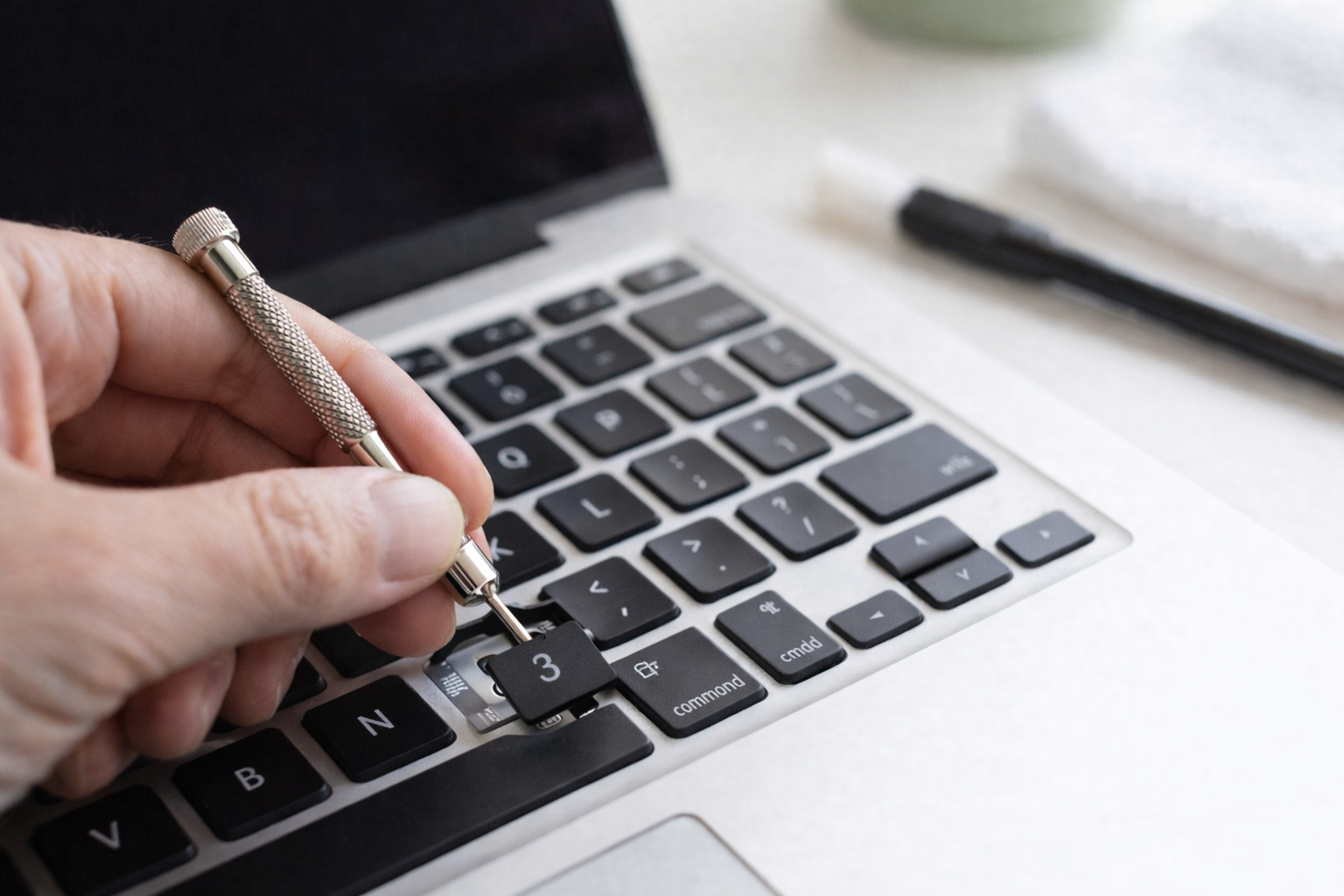
Localizează clemele mici de sub fiecare tastă și identifică mecanismul de tip foarfecă. Introdu o unealtă subțire sub margine și ridică ușor până când clemele încep să se desprindă.
- Începe din partea care de obicei se desprinde prima, adesea din partea ecranului.
- Ridică încet și uniform; oprește-te dacă tasta opune rezistență.
| Problemă | Cauză | Acțiune |
|---|---|---|
| Tasta nu se desprinde | A doua clemă încă ține | Coboară ușor; eliberează a doua clemă |
| Tasta sare | Prea multă forță | Oprește-te; verifică clemele și ridică încet |
| Mecanism foarfecă rupt | Punct greșit de pârghie / prea multă forță | Înlocuiește pe laptopkey.eu |
Manipularea tastelor mari și a stabilizatorilor
Bara de spațiu, Shift și alte taste lungi au stabilizatori metalici. Ridică margine cu margine și eliberează clemele una câte una. Evită răsucirea sau îndoirea stabilizatorului.
- Oprește-te mai devreme dacă clemele opun rezistență.
- Stabilizatori deteriorați sau cleme îndoite: comandă piese de schimb exact compatibile.
Curățarea tastelor și a tastaturii
- Curățare rapidă: suflări scurte de aer comprimat sub un unghi.
- Murdărie lipicioasă: bețișor de bumbac ușor umezit cu alcool izopropilic; nu turna niciodată lichid în tastatură.
- Scoate tastele și înmoaie-le în apă călduță cu săpun delicat, clătește și lasă-le să se usuce complet la aer.
| Pas | Acțiune | Motiv |
|---|---|---|
| Scoate tastele | Înmoaie în săpun delicat | Previne intrarea apei în tastatură |
| Clătește și usucă | Usucă la aer 24h+ | Evită umezeala sub taste |
| Curăță cadrul | Bețișor ușor umed / alcool | Curățare fără inundare |
| Înlocuire | Comandă taste compatibile cu modelul | Restabilește aspectul și layout-ul UK |
Reinstalarea tastelor
- Așază tasta deasupra mecanismului tip foarfecă, aliniază orificiile și apasă uniform până auzi un clic.
- Pentru tastele cu stabilizator introdu mai întâi bara metalică, aliniază tasta și apasă ușor capetele.
- Dacă tasta opune rezistență, verifică clemele sau mecanismul înainte de a aplica forță.
- Verifică mișcarea lină și funcționarea corectă a tastei.
Când să te oprești și piese de schimb
- Oprește-te dacă mecanismul este uzat, clemele se rup sau tasta opune multă rezistență.
- Încearcă mai întâi aer comprimat sau curățare delicată.
- În cazul componentelor deteriorate, comandă piese exact compatibile pentru model și layout UK pe laptopkey.eu.
FAQ
- Pregătire: oprește dispozitivul, deconectează alimentarea, suprafață stabilă bine iluminată, fă o fotografie a layout-ului tastaturii.
- Unelte cele mai sigure: extractor din plastic pentru taste, spudger din plastic; evită cuțitele și obiectele metalice.
- Îndepărtare fără deteriorări: ridică colțurile încet, identifică clemele și stabilizatorii.
- Taste mai mari: desprinde mai întâi stabilizatorul, ridică margine cu margine.
- Curățare sub taste: aer comprimat, bețișor ușor umed, nu turna lichid.
- Spălarea tastelor: înmoaie în săpun delicat, clătește și usucă complet la aer.
- Reinstalare: aliniază cu mecanismul și apasă uniform; pentru taste lungi mai întâi stabilizatorul.
- Tastă sau cleme deteriorate: înlocuiește cu piese compatibile cu modelul.
- Când să nu scoți: taste integrate, switch-uri butterfly delicate, multe taste nefuncționale sau componente interne deteriorate.
- Alegerea pieselor de schimb: potrivește marca, modelul și layout-ul; laptopkey.eu oferă stabilizatori și cleme.
- Evită: înălbitor, acetonă, solvenți și exces de lichid; folosește doar o cantitate mică de alcool izopropilic.
- Prevenirea murdăriei: ține mâncarea și băuturile departe de tastatură, folosește protecție pentru tastatură, curăță regulat cu aer comprimat.
- Unelte alternative: card subțire din plastic, pensetă cu vârf din plastic; niciodată obiecte metalice sau cuțite.
- Montaj corect: clemele și mecanismul tip foarfecă aliniate drept, stabilizatorii montați, testează ușor și ajustează poziția dacă apare rezistență.