Blog
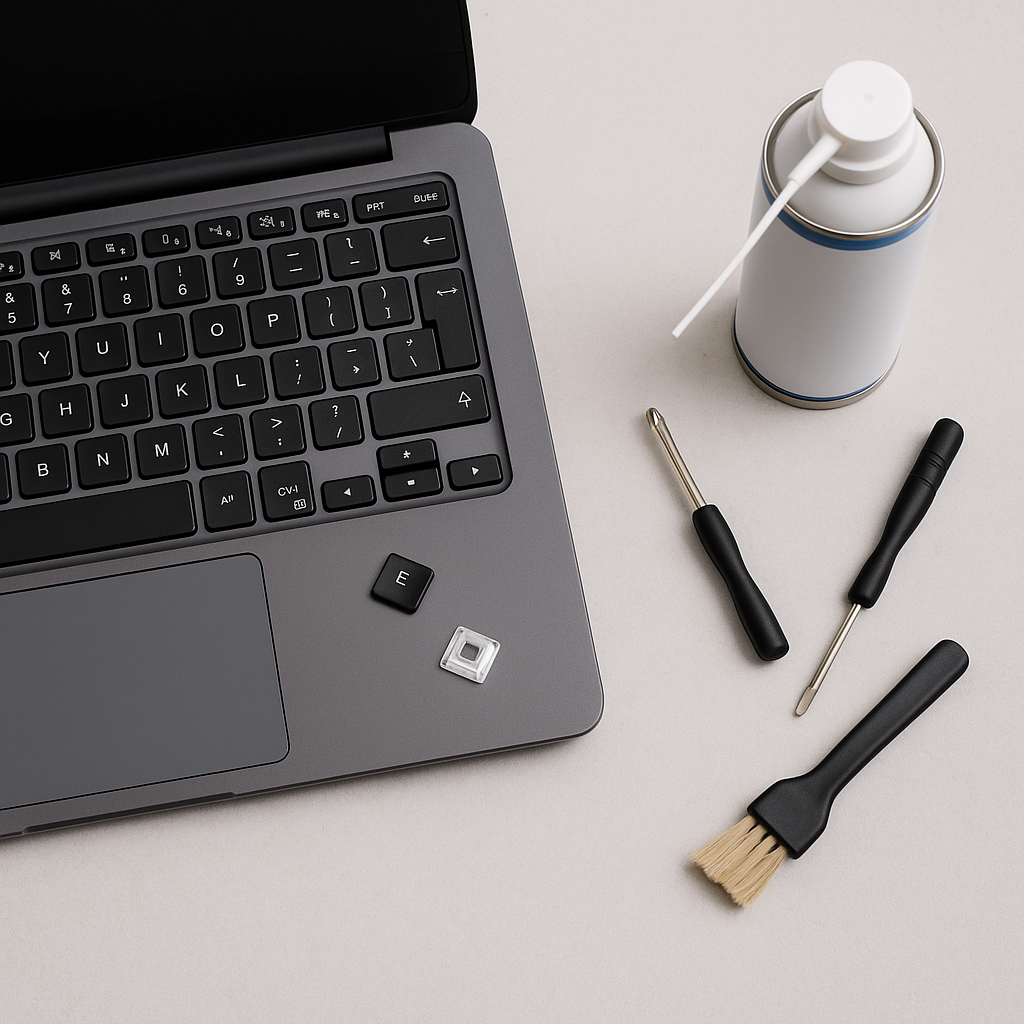
Blogul tastepentrutastatura.ro este locul potrivit pentru cei care caută sfaturi și informații despre reparația tastaturilor de laptop. Vindem Tastă, clipsuri și elemente din cauciuc individuale, permițând o reparație rapidă și economică fără a fi nevoie să înlocuiți întreaga tastatură.

Cuprins:
- Aspecte esențiale
- Identificarea cauzelor frecvente ale defecțiunilor tastaturii
- Detectarea defectelor hardware și a problemelor de conectare
- Identificarea erorilor software și a problemelor de configurare
- Diagnosticarea tastelor nefuncționale: hardware vs. software
- Izolarea problemelor prin testarea cu dispozitive de introducere externe
- Actualizarea driverelor și a setărilor de accesibilitate
- Ghid pas cu pas pentru reparații și întreținere
- Tehnici de curățare: eliminarea murdăriei și prevenirea blocării tastelor
- Înlocuirea tastelor, clemelor de fixare și trackpoint-urilor deteriorate
- Când să apelați la un specialist și să luați în considerare opțiuni de înlocuire
- Concluzie
Atunci când tastatura laptopului începe să funcționeze defectuos, acest lucru afectează totul – de la e-mailuri până la întâlniri. Problemele pot viza o singură tastă care nu răspunde sau defectarea completă a sistemului de introducere a datelor – ambele situații fiind la fel de frustrante într-o lume dependentă de comunicarea digitală.
Problemele frecvente variază de la mecanisme blocate până la introducerea neregulată a caracterelor. Unii utilizatori se confruntă cu blocări temporare, în timp ce alții observă pierderea completă a alimentării în anumite zone ale tastaturii. Dispozitivele moderne integrează tastaturile adânc în arhitectura sistemului, ceea ce adaugă un nivel suplimentar de complexitate comparativ cu perifericele externe.
Soluțiile eficiente încep cu diferențierea dintre defecțiunile hardware și problemele software. O cafea vărsată poate necesita o curățare fizică, în timp ce conflictele de drivere impun navigarea prin meniuri sau actualizări de sistem. Începeți întotdeauna cu pași simpli: repornirea dispozitivului sau ajustarea setărilor de accesibilitate rezolvă adesea defecțiunile minore.
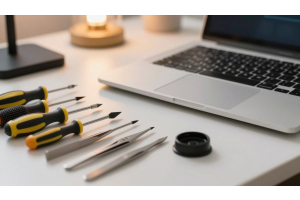
Pregătirea este esențială. Aveți la îndemână aer comprimat pentru îndepărtarea murdăriei și păstrați manualul laptopului pentru instrucțiuni specifice modelului. În cazul problemelor persistente, tastaturile USB pot servi drept soluție temporară, în timp ce cauza reală este diagnosticată.
Aspecte esențiale
- Defecțiunile tastaturii variază de la taste individuale nefuncționale la lipsa totală de răspuns
- Stabiliți dacă problema este cauzată de deteriorări hardware sau de conflicte software
- Designurile moderne integrate fac reparațiile mai dificile comparativ cu perifericele desktop
- Încercați întotdeauna mai întâi reporniri simple și ajustări de setări înainte de diagnosticarea avansată
- Folosiți metode alternative de introducere a datelor pentru a menține productivitatea în timpul diagnosticului
Identificarea cauzelor frecvente ale defecțiunilor tastaturii
Diagnosticarea problemelor de introducere a datelor începe cu înțelegerea faptului dacă erorile sunt cauzate de componente hardware sau de conflicte software. Uzura fizică și configurările digitale incorecte produc adesea simptome similare, motiv pentru care este necesară o observare atentă pentru a identifica cu precizie cauza.
Detectarea defectelor hardware și a problemelor de conectare
Începeți prin verificarea stării fizice a tastaturii. Mecanismele blocate sau murdăria de sub anumite taste provoacă adesea reacții neregulate. Lichidele vărsate lasă reziduuri care, în timp, corodează traseele, iar cablurile flexibile slăbite perturbă comunicarea dintre componente.
Problemele de conectare se manifestă prin lipsa parțială de răspuns – rânduri sau coloane întregi nu mai funcționează. Verificați punctul în care cablul flex este conectat la placa de bază. Conectorii deteriorați sau supratensiunile cauzate de sisteme de încărcare defecte pot genera, de asemenea, probleme intermitente.
Identificarea erorilor software și a problemelor de configurare
Problemele digitale apar frecvent după actualizări de sistem sau modificări ale perifericelor. Driverele învechite nu sunt compatibile cu software-ul nou și provoacă întârzieri la introducerea datelor sau așa-numitele „introduceri fantomă”. Verificați setările de accesibilitate – activarea accidentală a tastelor de filtrare sau modificarea ratei de repetare poate imita defecțiuni hardware.
Software-ul terților modifică uneori intrări din registry și dezactivează anumite taste. Porniți dispozitivul în modul sigur pentru a izola conflictele. Dacă tastaturile externe funcționează corect, concentrați-vă asupra configurării sistemului și nu asupra reparațiilor fizice.
Diagnosticarea tastelor nefuncționale: hardware vs. software
Pentru a determina cu exactitate de ce sistemul de introducere a datelor nu funcționează, este necesară o abordare metodică. Începeți prin conectarea unei tastaturi externe prin USB sau Bluetooth. Dacă aceasta funcționează fără probleme, ați identificat o problemă hardware a tastaturii integrate, nu una software.
Izolarea problemelor prin testarea cu dispozitive de introducere externe
Dispozitivele de introducere externe ocolesc posibilele deteriorări fizice ale laptopului. Testați mai multe porturi USB pentru a exclude problemele de conectare. Modelele wireless ajută la verificarea funcționării corecte a driverelor Bluetooth. Problemele persistente atât la dispozitivele interne, cât și la cele externe indică conflicte mai profunde ale sistemului.
Actualizarea driverelor și a setărilor de accesibilitate
Utilizatorii Windows ar trebui să:
- Apese tasta Windows + I pentru a deschide setările
- Acceseze Sistem > Depanare > Diagnosticare tastatură
- Actualizeze driverele prin Managerul de dispozitive
Pe sistemele macOS:
- Verificați Setări sistem > Accesibilitate
- Dezactivați „Taste lente” dacă au fost activate accidental
- Verificați actualizările software în App Store
Acești pași rezolvă majoritatea conflictelor de drivere care duc la lipsa de răspuns a tastaturii. Nu uitați să reporniți dispozitivul după modificări – multe ajustări devin active abia după repornire.
Ghid pas cu pas pentru reparații și întreținere
Întreținerea sistemului de introducere a datelor necesită atât prevenție, cât și cunoștințe tehnice. Rutinele simple de întreținere prelungesc durata de viață a componentelor, iar reparațiile direcționate restabilesc funcționalitatea fără a fi necesare înlocuiri costisitoare.
Tehnici de curățare: eliminarea murdăriei și prevenirea blocării tastelor
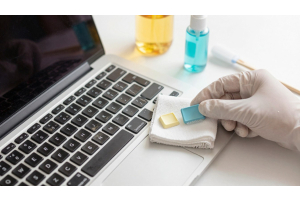
Opriți dispozitivul și scoateți bateria, dacă este detașabilă. Întoarceți laptopul cu susul în jos și bateți ușor partea inferioară pentru a desprinde firimiturile. „Aerul comprimat rămâne cea mai sigură metodă pentru îndepărtarea particulelor persistente”, recomandă specialista în întreținerea PC-urilor Clara Whitmore.
Utilizați jeturi scurte de aer la un unghi de 45 de grade între taste. Curățați suprafețele cu lavete din microfibră ușor umezite cu alcool izopropilic. Evitați soluțiile de curățare lichide – acestea pătrund sub mecanismul tastelor și provoacă coroziune.
Înlocuirea tastelor, clemelor de fixare și trackpoint-urilor deteriorate
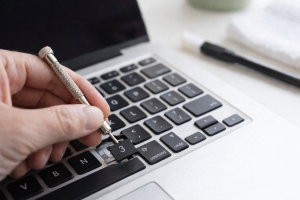
Clemele de fixare deteriorate provoacă adesea taste instabile sau nefuncționale. Achiziționați piese de schimb perfect compatibile cu modelul tastaturii – furnizori precum Laptopkey.eu oferă cleme pentru dispozitive Dell, HP și Lenovo, precum și pentru multe alte modele. Aliniați noile cleme cu mecanismul tip foarfecă până când se fixează cu un clic audibil.
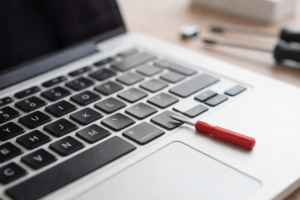
Înlocuirea trackpoint-urilor dintre tastele G–H–B:
- Îndepărtați cu grijă capacul vechi cu o șurubelniță plată
- Curățați suportul expus cu aer comprimat
- Apăsați ferm trackpoint-ul de înlocuire până când este bine fixat
Când să apelați la un specialist și să luați în considerare opțiuni de înlocuire
Defecțiunile hardware persistente după curățare indică probleme mai grave. Reparațiile conexiunilor plăcii de bază sau ale cablurilor flex necesită unelte specializate. Înainte de a apela la ajutor profesional, efectuați:
- Testarea cu tastaturi externe
- Actualizarea driverelor prin Managerul de dispozitive
- Resetarea sistemului la setările din fabrică
Dacă costurile de reparație depășesc 60 % din valoarea dispozitivului, este recomandat să luați în considerare înlocuirea. Producătorii terți oferă componente compatibile care, în testele de durabilitate, depășesc adesea piesele originale.
Concluzie
Gestionarea eficientă a problemelor de introducere a datelor în dispozitivele moderne necesită o abordare sistematică. Începeți prin a determina dacă problemele tastaturii sunt cauzate de deteriorări fizice sau de conflicte digitale – perifericele externe oferă adesea răspunsuri rapide. Majoritatea problemelor pot fi rezolvate prin operațiuni de întreținere de bază, cum ar fi curățarea cu aer comprimat sau reinstalarea driverelor, fără a fi necesare înlocuiri costisitoare.
Acordați prioritate reparațiilor punctuale în locul înlocuirii modulelor complete, ori de câte ori este posibil. Înlocuirea tastelor individuale și ajustarea setărilor de accesibilitate sunt soluții atât economice, cât și ecologice. Husele de protecție și utilizarea atentă reduc semnificativ uzura și mențin performanța laptopului pe termen lung.
Dacă problemele persistă în ciuda încercărilor de reparație, tehnicienii specializați oferă un sprijin esențial. Tastaturile moderne sunt strâns integrate în sistemul dispozitivului, iar intervențiile necorespunzătoare implică riscuri. Profesioniștii diagnostichează cu precizie problemele de conectare sau conflictele plăcii de bază și utilizează componente de înaltă calitate pentru soluții durabile.
Rețineți: un diagnostic corect previne intervențiile inutile. Fie că este vorba de mecanisme blocate sau de probleme software, o abordare sistematică menține laptopul funcțional și productiv. În caz de îndoială, apelați la servicii de reparații certificate pentru a păstra performanța optimă.